
Home » TIN HỌC VĂN PHÒNG
Popular Posts
-
 Download Driver Intel Asus Creative Draytek Biostar Gigabyte Xerox Canon Hp Foxconn Amd Acer Dell Ibm DriverPack phuchungca.info
 -
 TUYỂN TẬP HÔ-SA-NA [sheet nạc] Lưu ý: nếu bạn muốn tìm nhanh 1 bài nào trong tuyển tập này bạn hãy làm theo hướng dẫn: B1_Ctrl+F B2_gõ tự ...
 -
 Gia Đình Mục sư Nguyễn Thành Tâm Cảm ơn quí vị đến với Blog's cá nhân của gia đình Mục sư Nguyễn Thành Tâm. Mong qua Blog's được...
 -
 Một phần mềm tra cứu Kinh Thánh tốt nhất và thông dụng hiện nay. Việt Bible 2.0 download Trích nguồn: VietBible100.com
 -
 Đấng Christ đã chuộc chúng ta khỏi sự rủa sả của luật pháp, bởi Ngài đã nên sự rủa sả vì chúng ta, vì có lời chép: Đáng rủa thay là kẻ bị tr...
 -
 Có một cô gái trẻ chuyển nhà mới. Cô phát hiện hàng xóm nhà mình là một phụ nữ nghèo goá chồng, sống với hai đứa con nhỏ. Một ngày nọ, khu p...
 -
 Theo một báo cáo mới đây, loại táo Fuji của Trung Quốc là rất độc. Lý do là nông dân đã dùng một loại túi nylon có tẩm hóa chất để bọc trái ...
 -
 Tổng thống Barrack Obama và nhu nhân Michelle Obama, Phó Tổng thống Joe Biden và phu nhân Jill Biden dự thánh lễ tại Thánh đường Washington ...
 -
 Theo yêu cầu của một bạn, lần này Noct sẽ hướng dẫn cách làm nút Add Comment (đăng một nhận xét), thủ thuật này thích hợp cho các blog có...
 -
 Office 2013 full Crack + key bản quyền . Ngày 16/7 , hãng phần mềm Mỹ tổ chức sự kiện tại San Francisco (Mỹ) để công bố một trong những sản...
Bộ font đầy đủ
07:40 |
Hiện nay một số bạn sau khi download ebook về nhưng không đọc được do thiếu font. Đây là gói cài đặt gồm đầy đủ các font cần thiết VNI, Unicode, ABC. Cách cài đặt tương tự một phần mềm rất đơn giản và gọn nhẹ.

UniKey 4.0.8 Final - Bộ gõ Tiếng Việt cho PC
06:03 |
Unikey là phần mềm mã nguồn mở nhẹ nhất, chuyên nghiệp nhất, chạy hoàn hảo nhất để người Việt Nam mình dùng gõ tiếng Việt.
Mới đây, có một vài lỗi đã xuất hiện khi người dùng Windows Vista muốn gõ tiếng Việt, thật khó lòng từ bỏ Unikey để dùng các phần mềm khác thay thế khi ta gõ tiếng Việt.
Một programing đã modify mã nguồn của Unikey ( vì là phần mềm free nên việc lam này không hề phạm pháp) và đã fix lỗi của Unikey 4.0 RC1 để nó chạy tốt trên Windows Vista và Se7en.
Ngoài ra còn thay đổi icon của Unikey cho nó mới lạ và đẹp mắt hơn.
Một số dịch vụ tạo bài thuyết trình trực tuyến tốt nhất
20:22 |.jpg "Tạo bài thuyết trình trực tuyến")
Ngày nay, phương pháp trình chiếu tài liệu, văn bản được sử dụng rất rộng rãi và phổ biến. So với cách trình diễn thông thường thì phương pháp này mang lại hiệu quả rất cao, bên cạnh đó, họ còn có thể dễ dàng chia sẻ với bạn bè, đồng nghiệp...
Tuy nhiên quá trình này không hề đơn giản nếu người sử dụng không nắm rõ những kỹ thuật cơ bản.
Khi nói đến vấn đề này, rất nhiều người trong số chúng ta sẽ nghĩ đến công cụ PowerPoint của Microsoft. Nhưng nếu không có đủ điều kiện để mua bản quyền sử dụng những phần mềm như vậy thì các bạn sẽ phải làm gì?
Xem thêm :
- 8 công cụ chỉnh sửa ảnh trực tuyến tốt nhất
- 10 công cụ quét virus trực tuyến miễn phí
- Tạo ảnh động trực tuyến với Picasion
- Soạn thảo tài liệu trực tuyến miễn phí
- Tạo nhạc chuông trực tuyến miễn phí
- Cắt video trên Youtube bằng công cụ trực tuyến
- Cắt ảnh trực tuyến với Jimpl's Image Splitter
- Chuyển đổi định dạng hoặc xem văn bản trực tuyến với Zoho
- Tạo danh thiếp trực tuyến miễn phí
- Chuyển đổi trực tuyến hơn 50 kiểu file với Cometdocs
- Tự học đánh máy trực tuyến miễn phí
- Tự tạo lịch với ảnh cá nhân trực tuyến
Trong bài viết dưới đây, chúng tôi sẽ giới thiệu với các bạn 5 cách khác nhau để tạo file văn bản trình chiếu mà không cần tới bất kỳ ứng dụng nào hỗ trợ. Tuy nhiên, các bạn cũng cần phải lưu ý 1 số hạn chế khi áp dụng những phương pháp được đề cập dưới đây.
1. Google Docs:
Đây là công cụ đầu tiên chúng ta sẽ đề cập đến. Cũng khá giống với các tiện ích khác của Google, các bạn hoàn toàn có thể cộng tác với 1 hoặc nhiều người khác trên cùng 1 file văn bản. Tính năng nổi bật này tỏ ra thực sự có ích nếu bạn và đối tác ở những nơi khác nhau trên thế giới.
Bên cạnh đó, Google Docs còn được bổ sung thêm chức năng tạo mã nhúng, qua đó bạn hoặc người khác có thể dễ dàng ghép vào website hoặc blog cá nhân nếu muốn. Và khi thực hiện bất kỳ thao tác nào lên file gốc thì file nhúng cũng sẽ tự động được cập nhật.
.jpg "Tạo bài thuyết trình trực tuyến với Google Docs")
2. Microsoft Live:
Phiên bản mới nhất của Hotmail đã được cải tiến thêm khá nhiều tính năng mới, đáng kể nhất là việc tích hợp Office Suite dựa trên nền tảng Cloud. Bất cứ ai có tài khoản Hotmail hoặc Live đều co thể sử dụng 1 “phiên bản” PowerPoint ngay tại đây.
Cách thức làm việc không có nhiều điểm khác biệt với Google Docs, mọi thứ đều được lưu trữ trên các “đám mây” qua tài khoản SkyDrive, và bạn có thể chia sẻ tài liệu, bài trình chiếu với những người sử dụng dịch vụ hoặc tài khoản Live khác.
Bên cạnh đó, người sử dụng có thể download file về máy dưới dạng .pptx, và dễ dàng chuyển sang các thiết bị hỗ trợ khác, chỉnh sửa file trực tiếp ngay trong trình duyệt hoặc bằng ứng dụng PowerPoint (nếu đã cài đặt):
.jpg "Tạo bài thuyết trình trực tuyến với Microsoft Live")
3. Zoho:
Hiện tại, Show chính là công cụ tạo văn bản trình chiếu trực tuyến mới nhất của Zoho. Bên cạnh Google Docs và Office Cloud, tiện ích này có hệ thống tùy chọn đa dạng hơn rất nhiều, người sử dụng có thể nhúng (vào website hoặc blog cá nhân) và in file văn bản, tài liệu như khi làm việc với máy tính Desktop vậy.
Bên cạnh đó, Zoho Show còn được tích hợp sẵn tới hơn 30 hiện ứng chuyển tiếp khác nhau trong văn bản.
Nhưng, điểm khiến mọi người ngạc nhiên nhất là khả năng trình chiếu và chia sẻ cho nhiều người khác nhau trong cùng 1 thời điểm. Bạn chỉ cần gừi cho họ đường dẫn trực tiếp qua email, người nhận thậm chí không cần phải đăng ký tài khoản Zoho cũng vẫn có thể xem được:
.jpg "Tạo bài thuyết trình trực tuyến với Zoho")
4. 280 Slides của Google Chrome:
Với giao diện điều khiển chính mang đậm phong cách của Mac OS, không hỗ trợ tính năng kéo – thả như Keynote, nhưng các chức năng khác được trình bày rất đơn giản và dễ sử dụng. Sau khi hoàn thành tác phẩm của mình, người dùng có thể đăng tải lên tài khoản SlideShare, hoặc nhúng vào website, blog cá nhân qua việc tự động tạo mã.
280 Slides không yêu cầu người dùng đăng ký tài khoản, nhưng nếu bạn muốn lưu file văn bản trực tuyến thì hãy tạo 1 tài khoản, và quá trình này hoàn toàn miễn phí.
.jpg "Tạo bài thuyết trình trực tuyến với 280 Slides của Google Chrome")
5. Slide rocket của Google Chrome:
Bên cạnh 280 Slides, các bạn có thể cân nhắc đến việc sử dụng Sliderocket – một ứng dụng nhỏ dựa trên nền tảng web cũng thú vị không kém.
.jpg "Tạo bài thuyết trình trực tuyến với Slide rocket của Google Chrome")
Với các tính năng cơ bản tương tự như những công cụ khác, Sliderocket còn cho phép người dùng tùy chỉnh đường dẫn chia sẻ theo ý muốn, được tích hợp sẵn nhiều hiệu ứng chuyển tiếp đa dạng thông qua hệ thống plug – in.
Chúc các bạn thành công !
QTM (theo MakeTechEasier)


Microsoft Office 2010 Professional Plus Final Full
08:43 |
1. Thể hiện các ý tưởng của một cách cụ thể hơn
Office 2010 mở ra một thế giới của những lựa chọn thiết kế để giúp bạn thể hiện các ý tưởng của mình. Những công cụ định dạng hình ảnh mới được cải tiến, như là các hiệu ứng bão hòa màu (color saturation) và hiệu ứng nghệ thuật (artistic effects), cho phép bạn biến những hình ảnh của mình trở thành những tác phẩm nghệ thuật. Đa dạng các chủ đề (theme) mới, có thể tùy biến và cách trình bày đồ họa SmartArt cung cấp thêm nhiều cách thức để làm cho các ý tưởng sống động hơn.
2. Nâng cao hiệu quả làm việc khi cùng nhau hợp tác
Đưa ra các ý tưởng mới, đồng bộ hóa các phiên bản và hoàn thành công việc trước hạn chót khi bạn làm việc trong các nhóm. Việc cùng nhau đưa ra ý tưởng trong các notebooks chia sẻ Microsoft Word 2010, Microsoft PowerPoint 2010, Microsoft Excel Web App và Microsoft OneNote cho phép bạn soạn thảo cùng một file đồng thời với những người khác — kể cả khi họ ở những địa điểm khác nhau.
3. Có được trải nghiệm Office quen thuộc từ nhiều địa điểm và thiết bị
- Với Office 2010, bạn có thể thực hiện được mọi công việc theo kế hoạch.
- Các ứng dụng web của Microsoft Office. Mở rộng trải nghiệm Office 2010 sang lĩnh vực Web. Lưu trữ trực tuyến các file Word, Excel, PowerPoint và OneNote và sau đó truy cập, xem, soạn thảo và chia sẻ nội dung từ hầu như mọi địa điểm
- Microsoft Office Mobile 2010. Luôn luôn cập nhật và phản ứng một cách nhanh chóng sử dụng các phiên bản di động của các ứng dụng Office 2010 được thiết kế dành riêng cho các máy điện thoại thông minh sử dụng hệ điều hành Windows Mobile của bạn
- Microsoft SharePoint Workspace 2010. Đồng bộ các danh sách và thư viện SharePoint 2010 bằng tính năng SharePoint Workspace, trước đây được gọi là Microsoft Office Groove, nhờ đó bạn có thể truy cập, xem và soạn thảo các file vào bất cứ lúc nào và ở bất cứ đâu trên máy tính của mình. Mọi thứ sẽ tự động đồng bộ với máy chủ SharePoint khi bạn kết nối vào mạng.4. Duy trì kết nối với các mạng lưới kinh doanh và mạng xã hội
Outlook 2010 là một trung tâm để kết nối với các đồng nghiệp, khách hàng và bạn bè. Sử dụng Outlook Social Connector để nhanh chóng xem lại các e-mail, cuộc họp hoặc các file gửi kèm theo e-mail mà bạn nhận được từ những người khác. Nhận được thêm thông tin về những người khác, như là các quan hệ hai chiều và các thông tin xã hội khác thông qua SharePoint My Site, Windows Live hay các trang web phổ biến khác của bên thứ ba, để luôn nổi bật trong doanh nghiệp và các mạng xã hội.
5. Truyền thông điệp một cách tức thời
Quảng bá (Broadcast) bài thuyết trình PowerPoint của bạn đến với những người nghe ở xa, dù họ có hay không có chương trình PowerPoint được cài đặt. Tính năng Broadcast Slide Show mới cho phép bạn chia sẻ bài thuyết trình của mình thông qua trình duyệt web một cách nhanh chóng, mà không cần phải cài đặt thêm hay phần mềm bổ sung.
6 Nâng cao mức độ thấu hiểu dữ liệu
Theo dõi và nêu bật những xu thế quan trọng bằng những tính năng phân tích dữ liệu và đồ họa mới trong Excel 2010. Tính năng Sparklines mới hỗ trợ sự biểu thị hình ảnh rõ ràng và gọn gàng về dữ liệu của bạn thông qua những biểu đồ nhỏ nằm trong các cell của worksheet. Slicers cho phép bạn lọc và phân loại dữ liệu PivotTable thành nhiều lớp nhờ đó bạn có thể dành nhiều thời gian hơn để phân tích nhờ giảm được thời gian dành vào việc định dạng.
7. Quản lý số lượng e-mail lớn
Tiết kiệm thời gian quý báu thông qua đồng bộ hóa inbox. Outlook 2010 cho phép bạn nén các luồng (thread) email dài thành một số đoạn đối thoại (conversations) có thể được phân loại, phân cấp ưu tiên và được lưu file một cách thuận tiện. Tính năng Quick Steps mới cho phép bạn thực hiện các tác vụ nhiều câu lệnh (multi-command tasks), như là trả lời (reply) và xóa (delete), trong cùng một lần bấm chuột.
8. Cung cấp những bài thuyết trình tốt
Thu hút người nghe bằng những đoạn video được cá nhân hóa trong các bài thuyết trình. Nhúng và soạn thảo các đoạn video trực tiếp trong PowerPoint 2010. Cắt, bổ sung thêm các hiệu ứng làm mờ hình và nhiều hiệu ứng khác, hay bookmark những cảnh quan trọng. Các đoạn video được chèn vào từ các file sau này sẽ được tự động nhúng vào theo mặc định, nhờ đó bạn có thể chia sẻ các bài thuyết trình có nội dung động của mình mà không phải quản lý riêng các file đa phương tiện.
9 Lưu trữ và theo dõi các ý tưởng của bạn tại cùng một địa điểm
Giống như là bạn có được một cuốn sổ tay điện tử để theo dõi, tổ chức và chia sẻ các file tài liệu, hình ảnh, âm thanh và video bằng OneNote 2010. Các tính năng mới như là theo dõi phiên bản của trang, tự động làm nổi bật và các ghi chú được liên kết cung cấp cho bạn mức độ kiểm soát thông tin cao hơn, nhờ đó bạn luôn nắm bắt được những nội dung hay thay đổi do người khác tạo ra.
10. Làm việc nhanh hơn và dễ dàng hơn, theo cách của bạn
Microsoft Office Backstage view thay thế cho menu File truyền thống để cung cấp cho bạn một không gian tập trung dành cho tất cả các tác vụ quản lý, bao gồm cả lưu (save), chia sẻ (share), in (print) và xuất bản (publish). Tính năng Ribbon cải tiến, có mặt trên tất cả các ứng dụng Office 2010, cho phép bạn truy cập các lệnh một cách nhanh chóng và tạo ra hoặc tùy biến các thẻ (tab) để phù hợp với cách thức làm việc của bạn.
Yêu cầu hệ thống:
- 256 MB of system memory or more
- 3 GB of available disk space
- 1024x768 or higher resolution monitor
- DVD-R/W Drive
- Windows XP with Service Pack (SP) 3 (32-bit)
- Windows Vista with SP1 (32-bit or 64-bit)
- Windows Server 2003 R2 (32-bit or 64-bit)
- Windows Server 2008 with SP2 (32-bit or 64-bit)
- Windows 7 (32-bit or 64-bit)
http://care.dlservice.microsoft.com/...sionalPlus.exe
http://www.mediafire.com/?acl75qg8s9ntq
http://www.wupload.com/file/1913065416
http://www.filesonic.com/file/2984636443
http://www.uploadstation.com/file/4rspJCz
64Bit:
http://care.dlservice.microsoft.com/...sionalPlus.exe
http://www.mediafire.com/?m4t66b6jx3tlg
http://www.wupload.com/file/1913064636
http://www.filesonic.com/file/2984653104
http://www.uploadstation.com/file/a29tqHX
Code:
BDD3G-XM7FB-BD2HM-YK63V-VQFDK

6QFDX-PYH2G-PPYFD-C7RJM-BBKQ8

BDD3G-XM7FB-BD2HM-YK63V-VQFDK

HXJQ4-VT6T8-7YPRK-R2HQG-CYPPY

6R7J3-K4CB9-PG7BR-TVDBG-YPGBD

4DDJ8-DM67D-GJPT2-32H93-9MMWK

82DB6-BXG6H-QKBT6-3G42H-PPWM3

D34M3-3279D-HHPB3-DQPPQ-JHHFX

24PR2-JW928-QPKTK-CPD26-RYV3C

4JPCP-DJF9V-WX7PT-B9WX2-R47C6

7TF8R-933DG-MCBQR-TXPM7-G4JRM

6R7J3-K4CB9-PG7BR-TVDBG-YPGBD
Download Office 2010 Toolkit and EZ-Activator 2.2.3:
http://www.mediafire.com/?mq5th78hzx9odw0
http://www.megaupload.com/?d=Z44P5FFO
http://www.wupload.com/file/1914357901
http://www.filesonic.com/file/2986481554
http://www.uploadstation.com/file/FyFDMTn
Chạy "OTK2010V212.exe" --> Click chọn "EZ-Activator" để Crack !! END


Yêu cầu (WinXP): Microsoft .NET Framework 3.5 .
 Trước khi chạy Crack OTK2010V212.exe phải tắt hết các CT diệt Virus, nếu ko sẽ bị dính lỗi này đấy :

Sau khi Crack xong phải khởi động lại máy để tránh bị 1 số lỗi khi khởi động Word như là...

 Nếu ko Crack đc các bạn sử dụng bộ tool dưới đây, đây là một số công cụ kích hoạt Office 2010 khác đã được tổng hợp lại ( CÁC BẠN CHỈ CẦN DÙNG 1 TRONG SỐ CÁC TOOL ĐÓ ĐẾN KHI NÀO CRACK THÀNH CÔNG THÌ DỪNG NHÉ..! ):
Download:
http://www.mediafire.com/?7p3kk9u62efdjbh
http://www.megaupload.com/?d=FFNVF946
http://www.wupload.com/file/1914341671
http://www.filesonic.com/file/2986523424
http://www.uploadstation.com/file/EQ..._[V-Z].rar
 ---GOOD LUCK---
Trước khi chạy Crack OTK2010V212.exe phải tắt hết các CT diệt Virus, nếu ko sẽ bị dính lỗi này đấy : Sau khi Crack xong phải khởi động lại máy để tránh bị 1 số lỗi khi khởi động Word như là...
):Download:
http://www.mediafire.com/?7p3kk9u62efdjbh
http://www.megaupload.com/?d=FFNVF946
http://www.wupload.com/file/1914341671
http://www.filesonic.com/file/2986523424
http://www.uploadstation.com/file/EQ..._[V-Z].rar
---GOOD LUCK---vn-zom
Tạo biểu đồ trong Excel 2007/2010
18:41 |
Biểu đồ là cách trình diễn số liệu rất hiệu quả trong các chương trình tính toán hoặc thống kê, đặc biệt là Microsoft Excel.
Trong bài hướng dẫn dưới đây, chúng tôi sẽ trình bày những thao tác cơ bản để tạo biểu đồ từ bảng dữ liệu trong phiên bản Excel 2007 hoặc 2010.
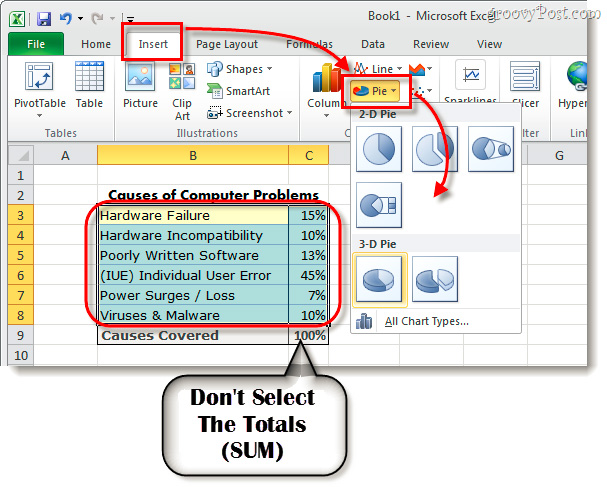
Trước tiên, chúng ta cần 1 bản thống kê dữ liệu tính theo % như hình dưới:

Chọn những phần thông tin nào cần liệt kê trong biểu đồ, bạn có thể chọn từng thành phần riêng biệt, nhưng hãy nhớ là không được chọn phần tổng. Sau đó, nhấn nút Insert > Pie, tại đây chúng ta sẽ có lựa chọn riêng biệt giữa biểu đồ dạng 2D và 3D:
Ngay sau đó, biểu đồ sẽ hiển thị trên văn bản. Việc cần làm tiếp theo là thay đổi hoặc tùy chỉnh 1 số thiết lập để tăng thêm tính hiệu quả. Các bạn chọn biểu đồ vừa tạo và nhấn Chart Tools,bao gồm 3 mục chính Design,Layout, và Format:

Các chức năng tương ứng trong phần Chart Tools:
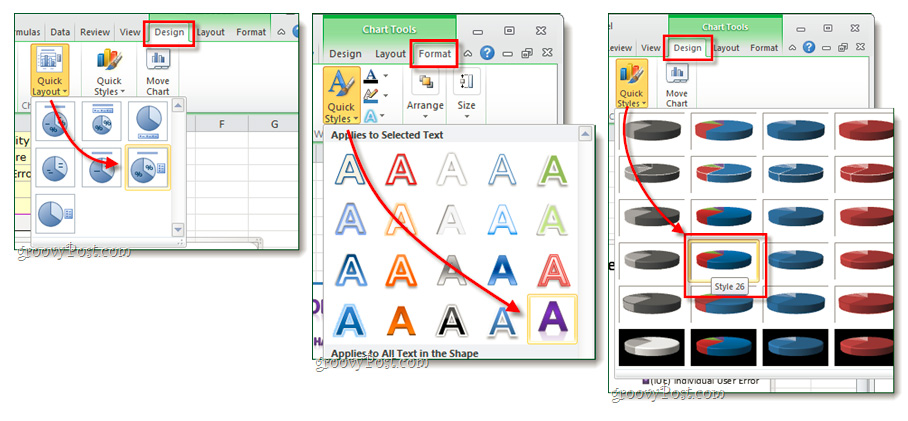
Tùy vào từng bảng dữ liệu và ý muốn trình diễn, các bạn hãy chọn thiết lập sao cho vừa ý. Tất nhiên, trong những lần thực hành đầu tiên thì kết quả sẽ chưa được như mong muốn. Dưới đây là hình mẫu bài thử nghiệm của chúng ta:
Chúc các bạn thành công!
Lên lịch làm việc với Google Calendar
00:39 |
Google với ứng dụng Calendar giúp người dùng sắp xép lịch trình hợp lý cho các buổi họp, buổi thuyết trình hay hạn chót dự án mà có thể bình thường bạn sẽ quên.
Nhiều người trong chúng ta sẽ quên mất lịch biểu ví dụ như lịch họp, các cuộc hẹn và hạn chót của dự án. Và nếu không có những công cụ thích hợp, việc quản lý lịch có thể khiến bạn đau đầu.
Ứng dụng Calendar của Google có một số tính năng giúp bạn giảm bớt đau đầu khi lập kế hoạch – tương thích với lịch khác, có khả năng truy cập di động và chia sẻ lịch biểu, và còn có một số ít các công cụ và thủ thuật hữu ích khác mà bạn có thể không biết.
Hãy tìm hiểu cách thức các tính năng này giúp bạn giảm thời gian lập kế hoạch và tăng năng suất của bạn:
Các phím tắt có thể là một cách tiết kiệm thời gian tuyệt vời, nếu bạn biết sử dụng chúng hợp lý. Cũng giống như các phím tắt của Gmail, Google Calendar đã có thiết kế của riêng nó để giúp bạn kiểm soát lịch hẹn, các cuộc họp và quản lý sự kiện của bạn. Để xem danh sách đầy đủ các phím tắt, mở Google Calendar của bạn và nhấn "Ctrl +?".
Dưới đây là sáu phím tắt bạn có thể sử dụng nhiều nhất :
- Tạo sự kiện: Nhấn "c"
- Di chuyển để xem lịch trình ngày hôm nay: Nhấn "t"
- Hiển thị lịch của bạn trong chế độ xem "Day": Nhấn "1" hoặc "d"
- Hiển thị lịch của bạn trong chế độ xem "Week": Nhấn "2" hoặc "w"
- Hiển thị lịch của bạn trong chế độ xem "Month": Nhấn "3" hoặc "m"
- Xem lịch cài đặt: Nhấn "s"
Nếu bạn có dự định đi nghỉ hoặc bạn có một cam kết trước đó, một công cụ tiện dụng trong các phòng thí nghiệm của Google Calendar là "Automatically declining events – Tự động giảm sự kiện ". Để bật tính năng này, hãy nhấp vào biểu tượng dụng cụ ở phía trên bên phải màn hình của bạn và chọn "Labs". Nhấp vào "Enable – Cho phép" bên cạnh nó, sau đó "Save – Lưu" ở dưới cùng của trang.
Tính năng này cho phép bạn chặn thời gian trong lịch của bạn khi biết bạn sẽ không rảnh vào thời gian đó. Khi ai đó gửi cho bạn một lời mời cho một sự kiện trong khoảng thời gian này, Google Calendar sẽ tự động từ chối nó.
3. Sắp xếp lại sự kiện dễ dàng.
Lập kế hoạch một cuộc họp hoặc sự kiện tại một thời điểm mà có thể làm cho tất cả mọi người cảm thấy phiền. Một trong những tính năng tiện dụng trong các phòng thí nghiệm Google Calendar mà nhằm mục đích để làm cho quá trình này dễ dàng hơn là "Smart Rescheduler – Người lập lịch trình thông minh".
Đây là một công cụ giúp bạn sắp xếp lại một sự kiện bằng cách phân tích lịch trình của mọi người, đánh giá xung đột, kiếm được các phòng hội nghị và đề xuất thời gian họp tốt nhất.

Bạn có thể tinh chỉnh kết quả bằng cách đánh dấu những người tham dự tùy ý, thay đổi thời gian họp, bỏ qua những mâu thuẫn nhất định hoặc quy định cụ thể thời gian sớm nhất và mới nhất mà bạn muốn. Các kết quả sẽ được cập nhật để phản ánh các yêu cầu mới của bạn.
4. Thêm tập tin đính kèm với sự kiện
Cũng trong phần Labs, ở mục "Event attachments – Đính kèm các sự kiện" nhấp vào "Enable", sau đó "Save", bạn có thể chia sẻ tài liệu với những người tham dự cuộc họp
Phòng thí nghiệm “Event attachments” là một tính năng thử nghiệm cho phép bạn đính kèm một tài liệu Google, bảng tính trong Excel, bản thuyết trình sự kiện, hoặc tải lên một tập tin từ máy tính của bạn. Lưu ý rằng nếu bạn đang chia sẻ một tài liệu Google, bạn phải cho phép họ truy cập để xem nó.

5. Thêm sự kiện vào Google Calendar qua SMS
Ứng dụng này tốt cho bạn nếu bạn đang ở sân bay và quên việc lập lịch trình cho một cuộc họp vào Google Calendar hoặc bạn không có dịch vụ Internet tốt. Bạn có thể thêm các sự kiện qua điện thoại di động của bạn với một vài bước nhanh.

Sau khi cài đặt hoàn tất, bạn có thể đính các sự kiện vào lịch của bạn bằng cách gửi tin nhắn chi tiết về sự kiện của bạn qua điện thoại di động (chẳng hạn như, hẹn gặp nha sĩ lúc 1h chiều ngày 20/04 để… Bạn sẽ nhận được ngay một tin nhắn văn bản ngắn xác nhận, và sự kiện này sẽ xuất hiện trong lịch của bạn
VTCNews (Theo PCWorld)

